ADD THE SLIDER CODE HERE

Visualizzazione post con etichetta Tutorial. Mostra tutti i post

17 gennaio 2013

Tutta la mia musica anni 90 in una compilation

Era da tanto che desideravo farlo, ma ho sempre rimandato. Più che altro per mancanza di tempo.
Finalmente lo scorso weekend l'ho fatto: ho inserito nel pc tutti i miei vecchi cd musicali anni 90, uno per uno (e sono tanti), ed ho convertito tutta la mia musica preferita in formato mp3.


Poi ho creato una compilation e imbrogliando un po' l'ipad l'ho importata come fosse un unico album. E quindi ora ho sull'ipad tutta la mia musica preferita degli anni 90 (130 brani).
Ho rispolverato cd di Bryan Adams, dei Roxette, degli Ace of Base, dei Backstreet Boys, addirittura delle Spice Girls! Che ricordi!


Come si fa?
Io l'ho fatto utilizzando il noto Nero Burning Rom (ho una vecchia versione, forse la 7 Premium, che però va ancora benissimo), che include la funzione "converti cd audio in file audio".
Ho scelto di convertire in mp3 di alta qualità a 320 kbps stereo.

Una volta riunito tutti gli mp3 in una cartella ho dedicato qualche minuto all'imbroglio per iOS. 
Su Android sarebbe bastato includere un file jpg nella cartella e quella sarebbe automaticamente diventata la copertina del mio nuovo album. L'avrei caricata e fine.
Ma iOS si sa, è schizzinoso.

Affinché le canzoni vengano riconosciute come parte di uno stesso album devono avere i tag perfetti. I tag sono tutte quelle informazioni incluse nel file (artista, album, genere, ...). Se le avessi importate così come erano, mi sarei ritrovata centomila album contenenti una o due canzoni al massimo. Avrei in seguito dovuto ricreare una playlist scegliendo i brani da tutti quegli album, ma come capirete non è il massimo della comodità e dell'ordine.

Tramite mp3tag, un semplice programmino gratuito, ho modificato in un attimo i tag di tutti i brani (stesso tag album per tutti e stessa cover per tutti).
In questo modo l'iPad avrebbe importato tutti i brani riconoscendoli come parte dello stesso album.

Poi, come ho già spiegato altrove, io non uso iTunes. 
Non l'ho nemmeno voluto installare nel pc. Quindi mi sono servita di Copy Trans Manager*, anch'esso gratuito, ed ho importato in un attimo nell' iPad tutta quanta la mia musica.

Et volià, la mia compilation anni 90 è pronta!


* Una nota riguardo Copy Trans Manager. Poiché il sistema iOS è blindato, il vostro computer necessita di alcuni drivers affinché Copy Trans Manager possa rilevare il vostro iPad, iPhone o iPod. Questi drivers si installano automaticamente durante l'installazione di iTunes. Considerato che Copy Trans Manager si propone come alternativa ad iTunes (e considerato che c'è gente che iTunes non lo vuole nel pc) esiste una procedura che permette di installare solo i drivers necessari senza dover installare tutto quanto iTunes. La procedura è indicata qui.



25 luglio 2012

iFontMaker: crea su iPad il tuo font personalizzato!

Eccomi qui, altra scoperta da condividere.
Oggi ho scaricato e provato l'app per iPad iFontMaker che permette di creare in maniera molto semplice e veloce tutti i font che vogliamo.


Tenevo d'occhio l'app già da parecchio, ma il prezzo mi ha sempre frenata. Ho aspettato sperando che venisse prima o poi scontata, ma non è mai successo. Così ho deciso di spendere questi 7.00 Franchi e mi sono lanciata.

Beh, non me ne sono affatto pentita. L'app vale tutti i soldi spesi. Davvero.
Realizzare font personalizzati è davvero facile e veloce con iFontMaker!


I font vengono salvati come .ttf (true type font).  L'elaborazione avviene online e al termine del processo vi verrà fornito un link e una password per accedere al vostro font sul sito http://2ttf.com
Sarà anche possibile inviare dall'app stessa una mail contenente tutti i dati per l'accesso (link e password).

A quel punto potrete scaricare in un click il vostro font in formato ttf. e utilizzarlo come qualsiasi altro font che avete nel pc (word, photoshop, ecc.).
Se vorrete, sul sito, potrete pubblicare il font per renderlo pubblico, oppure mantenerlo privato come di default.


10 aprile 2012

Rivestire un barattolo di latta

Recentemente ho acquistato su etsy un bundle di stoffe coordinate troppo carine.


Le ho tenute da parte per un po' perché ancora non avevo deciso cosa farci.
Ieri finalmente si è presentata l'occasione per usarle.

Avevo per le mani questo barattolo di latta di mais vuoto. Mi spiaceva buttarlo perché aveva un dimensione sfruttabile e così ho pensato di rivestirlo di stoffa e trasformarlo in portapenne.


Al bordino superiore ho applicato del fabric tape (nastro adesivo di stoffa).


La parte finale della stoffa, quella che va a rivestire il fondo, è stata incisa con le forbici creando dei lembi che sono stati sovrapposti uno sopra l'altro per non creare pieghe. Il tutto è stato realizzato con l'ausilio della semplice colla per bricolage bianca.


Mi piacerebbe creare una serie di barattoli, anche di dimensioni differenti, ricoperti con le altre stoffe dello stesso bundle.

29 marzo 2012

Dai trucchi di Cioè al trucco minerale

La metamorfosi è iniziata.

Non mi sono mai truccata granché in vita mia. Un po' perché nessuno mi ha mai insegnato bene, un po' perché sono pigra e la mattina sono sempre di fretta e un po' perché non sono mai stata capace di acquistare qualche prodotto valido ed iniziare ad usarlo regolarmente.

Recentemente ho deciso di buttare tutti i vecchi trucchi andati ormai in disuso da tempo e fra questi persino prodotti trovati in omaggio in riviste femminili. Lo so, sono pessima.

Nel forum che frequento c'è questa sezione dedicata al lato glamour dell'essere donna. Si parla di trucchi, borse, moda. Insomma, la sezione che io frequento meno in assoluto.

Ma c'è questo sistema di navigazione del forum che ti permette di visualizzare tutte le nuove discussioni indipendentemente dalla sezione in cui sono inserite e mi sono spesso ritrovata fra i piedi titoli espliciti relativi ai trucchi. E insomma, c'erano questi due termini che continuavano a ripetersi regolarmente nei titoli (solo nei titoli perché ovviamente io nemmeno le aprivo queste discussioni).
Uno era "Clio" e l'altro "trucco minerale". E insomma, negli scorsi giorni ho deciso di approfondire e mi si è aperto un mondo.

Clio è una ragazza italiana appassionata di trucco che si è fatta da sé. Si è trasferita a New York ha seguito corsi professionali di make-up e da anni, da quando non era ancora nessuno, posta regolarmente su youtube dei video tutorial di trucco. Grazie al passaparola ne è nato un personaggio abbastanza noto, ora viene intervistata, invitata in tv e riceve ingaggi interessanti nel mondo della moda.


Se vi va di conoscerla, potete seguire Clio sul suo canale youtube oppure su Real Time dove le hanno dato la possibilità di gestire una sua rubrica di make-up. Lei è davvero una ragazza molto carina e solare e grazie ai suoi tutorial molto semplici è diventata presto famosa nel web tanto che la Rizzoli ha pubblicato un suo manuale di make-up.


E insomma, guardandomi i video di Clio qualcosa ho iniziato a capire. Poi è bastato seguire le discussioni delle ragazze sul forum per intuire cosa vada di moda recentemente nel mondo del make-up ed ho fatto questa scoperta del trucco minerale.
Che sono appunto dei trucchi in pigmenti senza altri componenti-schifezzuole a corredo. Quindi la gente sta iniziando a truccarsi con cose molto più sane e anche divertenti alla fine. Perché con i pigmenti colorati tu puoi fare di tutto. Lo puoi usare come ombretto, ma lo puoi anche miscelare ad una base apposita per creare il tuo gloss preferito proprio della colorazione che vuoi e via dicendo.


Dalla regia mi dicono che al momento vanno per la maggiore il truccominerale della Neve Cosmetics e i BareMinerals di Sephora. Poi stamattina per caso ho fatto un giro da The Body Shop ed ho visto che anche loro ne offrono una piccola gamma. Le ragazze del forum amano molto i trucchi minerali perché sono molto ben tollerati dalle pelli problematiche e delicate, non sono testati sugli animali e non contengono schifezze tipo siliconi e petrolati.

E insomma, sto aspettando con ansia il mio primo ordine fatto su Neve Cosmetics. Conto di piazzarmi in bagno con l'ipad sintonizzato sul canale youtube di Clio e provare a realizzare qualcuno dei suoi trucchi più semplici.

1 dicembre 2011

Calendario dell'avvento con spillette

A casa nostra il calendario dell'avvento con le sorpresine lo organizza il nonno. Ogni giorno le bambine attraversano il giardino ed entrano a casa del nonno per vedere quale sorpresina troveranno nel sacchettino di quel giorno. Gli ho già intimato di non eccedere coi cioccolatini, ma di prediligere piuttosto matitine, mollette per capelli, gomme, figurine, biglietti per il trenino natalizio e via dicendo.

Volevamo però preparare qualcosa anche per la nostra casa. Un segno per l'avvento.
Per caso in un negozio di giocattoli ho visto questa carinissima raccolta di spillette per l'avvento. Una per ogni giorno, dall'1 al 24.

Così ho pensato di realizzare qualcosa che le contenesse e le mostrasse.

Ecco quel che ne è venuto fuori. Ogni giorno le bambine staccano la spilla del giorno e la indossano sulla maglia fino a sera.


Ho utilizzato del semplice compensato sul quale ho disegnato la sagoma da tagliare.


Dopo avere passato bene la carta vetrata per smussare ogni angolo e lisciare bene il legno ho verniciato il tutto con una base nera (chalkboard) e una volta asciutta ho spruzzato con la vernice a spruzzo argentata.


Ho fissato il nastro con la sparagraffette.
Poi ho segnato i bordi delle lettere utilizzando delle sagome chipboard. In seguito ho colorato con della vernice acrilica e un piccolo pennello la scritta e ho creato un piccolo bordo con un pennarello nero indelebile a punta fine una volta asciugata la pittura.

31 ottobre 2011

La nostra prima Jack-o'-Lantern


Avevo comprato queste due zucche (di tipo ornamentale) per scattare delle fotografie con i bambini. Oggi Alice e Chiara hanno insistito per realizzare "la zucca con la faccia" e così ci siamo cimentate in questa cosa un po' schifosa e molliccia, ma alla fine divertente.
Per prima cosa ho tagliato la calotta superiore.


Poi Alice e Chiara hanno svuotato l'interno con le mani e con l'aiuto di un cucchiaio.
Devo dire che l'aver scelto delle zucche ornamentali ha sicuramente aiutato, poiché all'interno non sono molto piene di polpa.


Gli intagli per occhi, naso e bocca li ho fatti io perché troppo pericoloso per loro maneggiare un coltello affilato, però mi hanno aiutato a disegnare gli elementi dove volevano loro.


Buon Halloween a tutti!

6 settembre 2011

Tutorial: How to make party toppers

I toppers sono un must per le feste di compleanno (e non solo!).

I primi che ho creato sono stati quelli per la festa di Alice a maggio, sul tema delle api (vedi post). Diverse amiche mi hanno chiesto come si realizzano.
In questi giorni sto preparando quelli per la festa di Chiara e Marta (il tema è chiaramente quello delle coccinelle) e ne ho approfittato per fare qualche scatto per mostrare il procedimento, che è davvero molto semplice.

Per farli come i miei, con il cartoncino a forma di fiore (in inglese la forma la trovate con il termine "scalloped") è necessario acquistare un attrezzo fondamentale. Un cutter che taglia il cartoncino della forma desiderata. Il mio l'ho preso su ebay e non l'ho pagato molto (cercatelo con: "Fiskars XL Lever Punch Scrapbooking 2" Circle Scalloped").


Il cartoncino non deve essere troppo sottile (ma nemmeno troppo spesso, altrimenti farete fatica a tagliarlo).

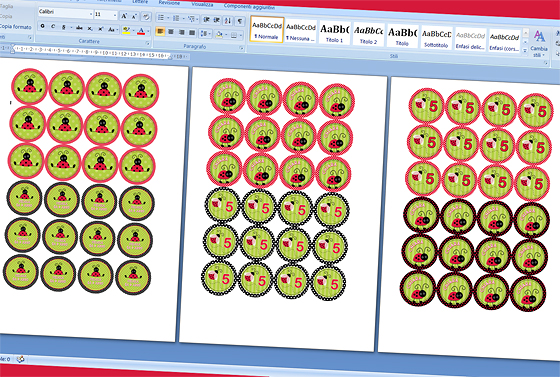
Ho acquistato per 5$ un kit grafico (clipart digitali) molto carino e l'ho elaborato con Photoshop mischiandolo con delle carte digitali gratuite (Ladybug digital paper pack) scaricabili qui per ottenere diversi cerchietti restando sul tema delle coccinelle. Poi ho impaginato in word e stampato su carta normale con la stampante di casa. Infine ho ritagliato tutti i cerchietti.


Come supporto ho preso dei semplici legnetti per spiedini che ho un po' accorciato.
Per dare un po' di spessore ho usato dei quadratini di carta gommata biadesiva.


Per prima cosa bisogna incollare un cerchietto sul cartoncino con la colla stick.


Voltare il fiore e fissare lo spiedino con dello scotch. Quindi appiccicare un quadratino di carta gommata biadesiva sullo spiedino per formare lo spessore.


Levare la carta protettiva per poter appiccicare alla carta gommata l'altro cerchietto decorato.


Et voilà. Pronto per decorare cupcakes, panini imbottiti, pizzette e tutto ciò che c'è di infilzabile nel buffet. È carino anche infilzato dentro la terra di una pianta in vaso.
Più ce ne sono e più colorato sarà il buffet.


Buon divertimento!

11 giugno 2011

Come inserire una foto in una forma particolare - Photoshop Tutorial (Shapes)


Siamo in tanti ad essere passati, negli ultimi anni, dalla stampa classica delle fotografie alla stampa dei fotolibri.
Sono moderni, permettono di aggiungere frasi, dediche, sfondi e decorazioni.
Io in genere preparo le singole pagine con la tecnica dello scarpbooking digitale e poi assemblo virtualmente il fotolibro e mando in stampa (presto posterò una recensione sui migliori siti che stampano fotolibri).

Ci sono però anche metodi più semplici e a volte di maggior impatto per rendere carina una pagina di un fotolibro. Senza andare a scomodare il digital scrapbooking.
Basta inserire una fotografia in una forma carina, aggiungere una scritta e la pagina assume un look assolutamente moderno e dal design raffinato. Persino con un semplicissimo sfondo bianco.


Ecco come si fa.

Prima di tutto bisogna avere a disposizione la forma desiderata. Ma se leggerete il tutorial fino in fondo troverete una bella sorpresina per voi.

Preparate in Photoshop la pagina vuota con lo sfondo del colore che volete (io ho preparato una pagina quadrata perché in genere stampo fotolibri quadrati. Prestate attenzione alle dimensioni che vi servono!) e aprite la forma (shape) in questione.

Le forme (shapes) nel mio caso sono dei files con estensione .png (con sfondo trasparente).


Selezionate e copiate la vostra forma e incollatela nella vostra pagina.
I passaggi da eseguire per esteso sono questi:
- selezionare la forma (selezione/tutto)
- Copiarla (Modifica/copia)
- andare nella pagina vuota e incollarla (Modifica/incolla)

Consiglio di imparare ad usare i tasti rapidi da tastiera, si risparmia un mare di tempo.
Ecco la scorciatotoia:
- nella forma fare ctr+a (seleziona tutto) poi  ctr+c (copia)
- nella pagina ctr+v (incolla)

La vostra forma è ora incollata nella pagina.
Potete vedere la struttura a livelli con lo sfondo in basso e poi sopra il livello con la forma. Per attivare la finestra dei livelli andare su Finestra e spuntare Livelli.


Ora aprite la vostra fotografia e incollatela in questa pagina come avete fatto prima.
Nella foto ctr+a  e  ctr+c  (per selezionarla e copiarla), poi nella pagina ctr+v (per incollarla).


Noterete che la fotografia è troppo grande e si sovrappone alla forma, ma per ora non importa. Prestate attenzione alla struttura dei livelli, a destra. È importante capire come funzionano.

Ora assicuratevi che sia selezionato il livello più alto, quello con la fotografia. Quindi fate tasto destro e scegliete "crea maschera di ritaglio". A questo punto vedrete che la fotografia si inserisce nella forma.


Ora dobbiamo adattare la fotografia alla forma.
Bisogna scegliere la trasformazione libera (Modifica/trasformazione libera) o più semplicemente fare ctr+T.
Vedrete che la fotografia verrà incorniciata da un bordo con delle maniglie quadrate lungo il perimetro. Prima di mettervi a modificare la dimensione assicuratevi di selezionare il catenaccio che mantiene inalterate le proporzioni ed evita di deformare l'immagina mentre la manipolate.
Può darsi che dobbiate zoomare indietro di parecchio per vedere tutto quanto il perimetro dell'immagine se essa è molto grande.
Ora prendete uno dei quattro angoli e tirate per rimpicciolire l'immagine adattandola alla grandezza della forma. Cliccando invece all'interno dell'immagine e tenendo premuto potete spostare e riposizionare la foto per centrarla bene nella forma.
Ora inseriamo una frase.
Scegliete lo strumento testo (T), scegliete il font, la grandezza e il colore. 
Cliccate in un'area della pagina e tenendo premuto tirate per formare il rettangolo di selezione dove scrivere.

Scrivete quindi il vostro testo. La casella di testo si può spostare. Il testo si può selezionare e modificare a piacere.
Nella finestra dei livelli notere che è apparso anche il livello del testo.


Ora possiamo aggiungere un bordo colorato alla forma che contiene la nostra fotografia.
Selezionare il livello della forma nera.
Scegliere Livello/Stile livello/traccia.
Scegliere il colore del bordo e poi lo spessore in pixel.


Oltre al bordo colorato è possibile dare un po' di profondità aggiungendo anche un'ombreggiatura.
Seguire lo stesso percorso di prima e scegliere "ombra esterna"
Livello/Stile livello/ Ombra esterna
Giocare con i tre cursori per trovare un'ombreggiatura adatta.

Anche al livello testo è possibile aggiungere un po' di ombreggiatura. Basta selezionare il livello del testo e seguire lo stesso percorso di prima.

Et voilà. Ecco il lavoro finito.

Ora... che dicevi, Luisa, a proposito delle forme?
Sì certo, non mi ero scordata!
Potete trovare in rete alcune forme (shapes), ma spesso le più carine sono a pagamento.

Ecco qui, queste ve le metto a disposizione gratuitamente. Spero vi piacciano.


Fare clic sull'immagine per scaricare il pacchetto completo!
Buon divertimento!