ADD THE SLIDER CODE HERE

29 agosto 2011

Next party sneak peek


Mancano meno di tre mesi al compleanno di Chiara (5) e Marta (1) e stiamo già raccattando per il web il materiale per realizzare la festa più rossa che si sia mai vista.
Stay tuned!

22 agosto 2011

Etsy... sempre Etsy....

Ogni volta che mi viene l'azzardata idea di farci un giro finisco sempre per sbavare alla vista di articoli eccezionalmente originali, strepitosamente cool e assolutamente introvabili qui.

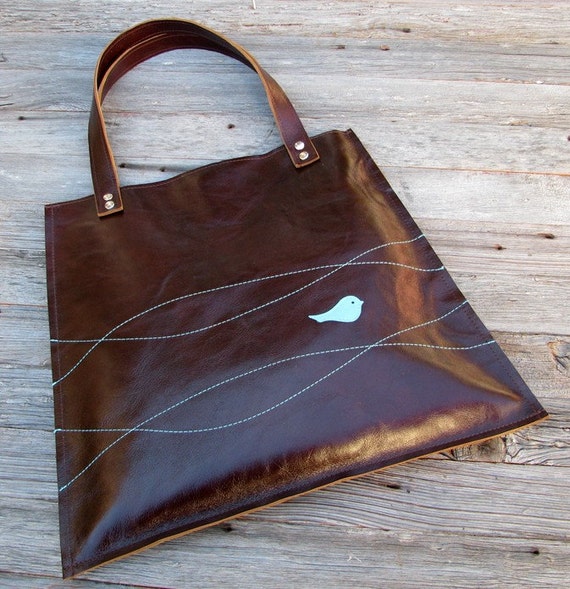
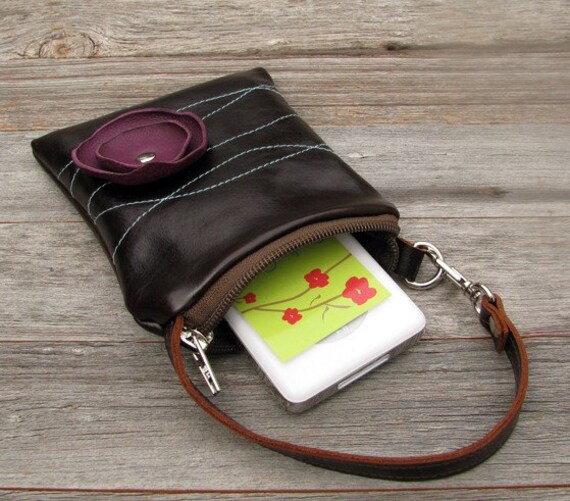
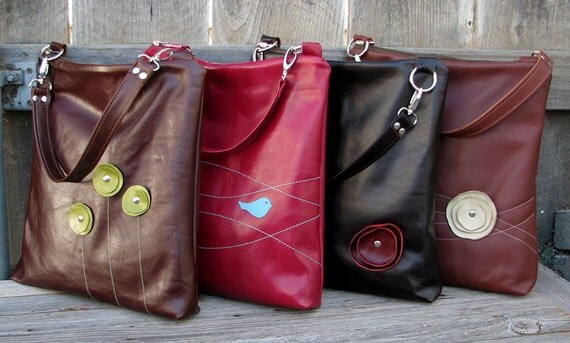
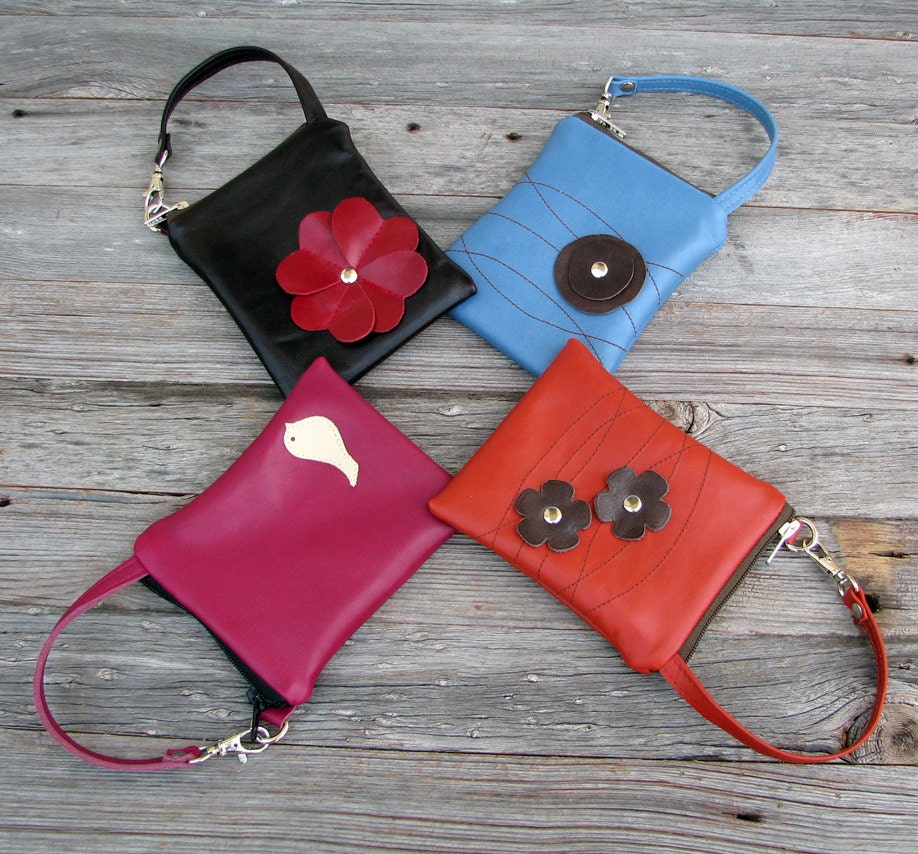
Oggi mi sono lasciata sedurre dal negozio Studio Cat B.


19 agosto 2011

Dropbox - Backup, online storage, sincronizzazione su più pc e altri devices


Se il titolo vi fa solo venire il mal di testa, tenete duro e leggete lo stesso, non ve ne pentirete.

Dropbox è un servizio davvero utile ed interessante. Nonché veramente facile da usare. E per di più è gratis.

Mai successo di avere perso dei files?  Di non avere fatto quel dannato backup prima del crash del computer? Mai capitato di essere in vacanza o lontano da casa e di avere assolutamente bisogno di quel file che si trova salvato nel vostro pc? Mai capitato di avere scordato di girare quel file di lavoro ai colleghi con cui stavate lavorando?
Dropbox risolve questo e molto molto altro.

Dropbox mette a disposizione 2Gb gratis (aumentabili gratuitamente, poi vi spiegherò come) di spazio su server online, sicuro e protetto. Tramite il vostro account protetto da password avrete la possibilità di accedere ai vostri dati da qualsiasi pc connesso a internet e persino dal vostro smartphone (esiste l'applicazione dedicata!). I vostri files saranno sempre con voi, sempre a disposizione, ovunque voi siate.


Bisogna solo installare un piccolo programmino che creerà una cartella nel vostro pc, denominata "Dropbox". Tutto quello che metterete là dentro (organizzato in cartelle o come preferite) verrà automaticamente replicato su server e in automatico anche sugli altri pc o devices che avrete collegato allo stesso account.

Ci sono molte funzionalità interessanti in Dropbox.

Per esempio vi sono le cartelle condivise. Se si sta lavorando, con colleghi o amici (anch'essi utenti di dropbox), ad uno stesso progetto, basterà condividere con loro una determinata cartella contenuta nella cartella madre dropbox. Quella cartella condivisa sarà visibile e modificabile da tutte le persone che sono state invitate a condividerla. Il che significa che se io apro, modifico e salvo un file word all'interno di quella cartella, immediatamente il file presente nel pc dei miei colleghi verrà sostituito con la versione da me modificata. Nessun bisogno di girare continuamente via email files rivisti e modificati. La cosa è istantanea. Io salvo il file modificato, il mio collega apre il file nella sua cartella nel pc e lo trova già modificato. Se lui lo cambia di una virgola, un secondo dopo anche il mio risulta modificato e così via. Molto molto comodo!


Ed è sicuro. Perché se io sbaglio e modifico un file perdendo irrimediabilmente dei dati, posso tranquillamente recuperare delle versioni precedenti dello stesso file. È infatti  possibile vedere la cronologia delle varie revisioni effettuate allo stesso file e ripristinare la versione corretta!

Una volta installato Dropbox, nella cartella madre verranno create in automatico alcune cartelle interessanti.

Per esempio c'è la cartella "Public" che serve per condividere dei files con chi volete voi, non necessariamente degli utenti di dropbox. I files salvati là dentro vi daranno, tramite tasto destro, un link che potrete girare a chi vorrete per poter scaricare appunto quello stesso file.
A me è capitato di usarlo per mettere a disposizione, su un forum che frequento, dei file che era scomodo girare a tutti via email. Chi voleva il determinato file cliccava il link da me fornito ed era a posto.

La cartella "Photos" è geniale.
Come avrete intuito serve per metterci le fotografie. Per ogni cartella di foto che salverete dentro alla cartella "Photos", sul server verrà creata anche una galleria delle fotografie e vi verrà fornito un link che potrete dare a chi vorrete voi. Tramite quel link amici e parenti potranno accedere alla galleria salvata su server e visionare le fotografie di quella determinata cartella. Utile per non dover girare via email le foto di una vacanza per esempio. Si manda il link via email e gli amici guarderanno la galleria online. Mica male!

Gli utilizzi sono infiniti e sicuramente ognuno di voi troverà il proprio personale modo di utilizzare dropbox. Io mi sono creata ad esempio la cartella ricette, che consulto spesso tramite smartphone.


Ora parliamo dello spazio a disposizione.
Registrandovi sul sito di Dropbox avrete a disposizione, di base, 2Gb di spazio gratuito.
Se però vi registrate seguendo il link fornito da un amico che già usa Dropbox ( ecco il mio, clicca qui ) avrete da subito 250mb ( *ora 500 mb) di spazio extra gratis in più. E anche il vostro amico ne guadagnerà altrettanti.

Per guadagnare altro spazio gratuito extra vi sono poi altri sistemi.
Per esempio seguendo la procedura che vi verrà indicata nel vostro account (installare dropbox su altri pc o smartphone, inserire cartelle o files nella cartella madre dropbox nel pc, condividere una cartella con un amico e così via) vi verranno regalati altri 250 mb.

Vi è poi un'altra procedura, per ottenere ulteriore spazio gratuito su dropbox, dimostrando il vostro amore per Dropbox attraverso i social network come facebook e twitter. Questa procedura è raggiungibile qui: "Get extra space free". (*edit: la procedura non è più valida. Ora potete però guadagnare 500 mb extra tramite la nuova funzione "camera upload").

Infine, per ogni amico che invitere ad usare dropbox e che accetterà installando Dropbox nel proprio pc, otterrete altri 250 500 mb gratuiti.


Questo fino ad un massimo di 8 16 Gb gratuiti.
Se però vi registrerete con un account .edu (usato dagli studenti e da chi lavora nel mondo della scuola), il tutto viene raddoppiato. Per ogni amico invitato avrete 500mb gratuiti e il massimo raggiungibile è di ben 16 Gb!  *Ora tutti possono raggiungere i 16 gb gratuiti, vedi più sotto.

Insomma, cosa aspettate? Provatelo!

Lascio qui il link per ottenere l'applicazione dropbox per smartphone.
Dropbox app per iPhone e iPad
Dropbox app per dispositivi Android.


*** Aggiornamento di aprile 2012 ***
Dropbox ha recentemente raddoppiato lo spazio free. Ora tutti potranno arrivare fino a 16 Gb di spazio gratuito e verranno accreditati 500 Mb per ogni nuovo utente che si iscrive grazie a voi. La cosa bella è che tutto è retroattivo. Vi danno, ora, 500 Mb anche per le vecchie affiliazioni!

11 agosto 2011

Notte di San Lorenzo e Google Sky Map

Un bel connubio!

Google Sky Map è un'applicazione per Android che si rivela davvero divertente se utilizzata mentre si passa il tempo scrutando il cielo nell'attesa della tanto sospirata stella cadente.

Si lancia l'applicazione e puntando il cellulare verso il cielo si potranno visualizzare costellazioni, pianeti e stelle perfettamente allineati con la volta celeste davanti ai nostri occhi.


È possibile anche fare una ricerca e google sky map vi aiuterà a trovare la stella cercata nella volta celeste. È davvero un interessante e divertente passatempo durante le sere d'estate come queste. Provatela!

Google Sky Map

2 agosto 2011

Adesivi Moo in azione

Sono arrivati.
Inutile dire che sono bellissimi, come tutti i prodotti Moo.

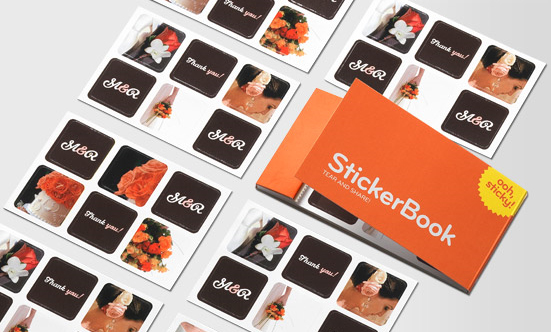
Ho già iniziato ad usarli e meno male che ho ordinato il pacco da 104, perché ne sto già consumando parecchi!

Alcuni riproducono il faccino delle mie bimbe e li usiamo come bigliettini di auguri improvvisati, quelli dell'ultimo secondo.

Avete presente quando dovete correre di corsa ad un compleanno ed avete giusto il tempo per impacchettare il regalo ma zero tempo per fare un bigliettino decente?
Ecco, noi schiaffiamo gli adesivi direttamente sul pacchetto e siamo a posto.

E visto che mi conosco li ho fatti già stampare con la frase ad hoc bene in vista.


Poi ci sono gli stupenderrimi adesivi rotondi.
Li adoro.
Danno quel tocco in più al packaging dei prodotti fotografici per i miei clienti.


Dai su, ditelo: sono deliziosi vero?

A proposito.
Sto pensando di rimodernare il mio logo. Presto su questi schermi. Stay tuned.

30 luglio 2011

Va di moda il marsupio

Si improvvisa un marsupio con un grembiulino da cucina.


Si portano i bimbi in altalena e se hanno sete gli si dà da bere.


Poi è l'ora della nanna.


Il tutto credo nasca dall'influenza materna.

Marta nell'Ergo Baby

Per inciso, questo in cui porto Marta è il mio inseparabile Ergo Baby.
Non avete idea di quanto io ami questo aggeggio.
Se una vostra amica deve partorire e non sapete cosa regalarle, pensateci.

17 luglio 2011

E aNobii fu


aNobii è stata una bella scoperta.
Amo leggere, ma non mi piace accomulare libri. Mi piace avere in bella mostra i miei preferiti, quelli cui sono particolarmente affezionata per un motivo o per un altro, ma tutti gli altri, una volta letti, detesto averli in giro a prender prolvere.

I libri occupano spazio in casa. E costano.
Purtroppo non mi sento ancora pronta ad abbandonare il formato cartaceo in favore degli ebook reader, ma per fortuna ho trovato un fantastico compromesso.
Mio padre legge tanto. Compra tanti libri. E me li presta.
Mi sono dovuta un po' adattare ai suoi gusti, che tanto male non sono, e voilà, problema risolto.

Prendo in prestito, leggo, restituisco.
Un po' come una biblioteca personale. La biblioteca pubblica non mi è per nulla comoda, senza contare che quando alle 22 di sera mi rendo orrendamente conto di essere rimasta senza nulla da leggere, mi basta attraversare il giardino, fare toc toc alla porta dei miei e mendicare un libro interessante. Meglio di così...

Però un po' mi spiaceva non mantenere la minima traccia delle mie letture. E io poi, memoria zero. In mio soccorso è giunto aNobii.

Creato in pochi click il mio account ho subito iniziato ad inserire nella mia libreria personale i titoli dei libri letti o in lettura. Ecco un badge che rimanda alla mia libreria aNobii.


I libri possono essere recensiti e si possono catalogare in numerosi modi differenti. Si possono trovare persone con gusti affini, creare gruppi di lettura, controllare i libri letti dai propri amici, visionare le loro recensioni e così via.

Ci sono poi degli strumentini proprio carini per aggiungere sul proprio scaffale i libri letti.
Esiste un'applicazione aNobii per smarphone che è geniale (il link rimanda all'applicazione Android ma esiste anche quella per iPhone che pare sia più avanzata).

Essa lavora sfruttando le potenzialità dei barcode scanner di cui vi ho già parlato in questo post, in combinazione con un'applicazione dedicata creata da aNobii.

Basta lanciare lo scanner del proprio smartphone in direzione del codice a barre stampato sul retro del libro e l'applicazione inserirà automaticamente il libro in questione nel vostro scaffale aNobii.


Geniale vero?

29 giugno 2011

Moo stickers! Novità!


Era ora! Meraviglia!
La solita Moosletter mi ha avvisata di una novità eccezionale presso Moo.
Vi avevo già parlato di Moo in questo thread.

A quanto pare Moo ha accolto con entusiasmo le richieste dei clienti e finalmente si sono decisi ad ampliare la loro offerta di stickers.
Fino ad ora era possibile ordinare solo il bellissimo librino di stickers, personalizzabile con ben 90 immagini differenti. Io ne ho ordinati un mare.


Da ora è possibile FINALMENTE acquistare anche gli adesivi rotondi e quelli rettangolari con angoli smussati (grandezza biglietto da visita). Sono felicissima di questa novità. Fino ad ora per gli adesivi rotondi mi servivo su Zazzle, ma sono certa che la qualità e il servizio clienti di Moo la faranno da padrona anche stavolta.


E attenzione! Ecco la fantastica notizia.
Per festeggiare queste belle novità Moo offre uno sconto del 40% su tutti gli adesivi fino al 30 giugno. Qui tutte le info!

Affrettatevi! Io ho già inoltrato un super ordine!
Ho ordinato i soliti librini di stickers quadrati per i packaging dei miei prodotti fotografici per i miei clienti. Poi ho inoltrato un corposo ordine di adesivi rettangolari pensando ad usi molteplici: etichette per i quaderni di scuola di Alice, adesivi da appiccicare sui pacchi regalo alle feste di compleanno, etichette mittente per pacchi, etichette con il nostro indirizzo completo, etichette per personalizzare i pacchetti dei miei clienti e altre ancora.


Quelli rotondi li ho creati per un po' di sano packaging ma anche per i "fogli della cacca" di Alice. Ahahahha! Presto un post appost in merito!

Questo il link per ordinare su Moo!

22 giugno 2011

Bambini al pc (safe internet e piattaforme dedicate)

Qualche mese fa ho iniziato ad interessarmi alle applicazioni informatiche per bambini. Avevo in mente di regalare ad Alice un netbook per il suo settimo compleanno e cercavo il modo di blindarle il computer in maniera che per lei fosse possibile accedere solo a determinate applicazioni e soprattutto che il suo accesso a internet fosse sicuro.

Le mie ricerche mi hanno portato a scartare il vecchio Kiddesk che è stato a lungo in funzione (e penso lo sia ancora oggi) in molte scuole dell'infanzia, in quanto parecchio datato e limitato. La struttura era però pensata bene.

Alla fine ho trovato un prodotto alternativo assolutamente geniale.
Si chiama Magic Desktop ed è una piattaforma completa, sicura e curatissima.
La grafica è molto accattivante e ben curata (e si sa, se una cosa non è graficamente bella e all'avanguardia io la scarto a priori) e la piattaforma può essere personalizzata in ogni aspetto.

Immagine magic desktop

Il genitore ha a disposizione un pannello di controllo protetto da password in cui può settare le impostazioni del programma in ogni loro aspetto. È persino possibile permettere l'accesso ad internet solo in determinati orari o solo dopo aver raggiunto un determinato punteggio negli esercizi di matematica e ortografia.

La versione completa comprende un programma di scrittura, un programma di disegno e grafica, un elaboratore vocale, un programma di apprendimento di italiano e matematica a livelli, un'ampia collezione di giochi ben studiati, un programma di musica, un programma di gestione di posta elettronica e un web browser sicuro al 100%.
Inoltre sul desktop è possibile aggiungere il collegamento ad altre applicazioni presenti nel computer cui si vuole dare l'accesso a nostro figlio.

Il sistema è blindatissimo e di conseguenza il bambino, senza password, da lì non può uscire né accedere al resto di windows. Quindi non può fare danni.

Il client di posta elettronica viene configurato dal genitore in maniera che sia possibile ricevere (e inviare) la posta solo da determinati indirizzi email verificati dal genitore.
Il web browser consente l'accesso solo ai siti abilitati manualmente dal genitore.

Insomma, Magic Desktop è una piattaforma davvero ben fatta e sicura al 100%. Io l'ho testata in ogni sua parte e devo dire di esserne rimasta entuasiasta.

Il netbook da lei ricevuto è stato impostato con due account. Uno di amministratore, protetto da password, per me. E poi l'account per lei, senza password, che quando lanciato entra automaticamente in Magic Desktop senza mostrare nulla dell'interfaccia windows. Inutile dire che Alice ne è entusiasta.

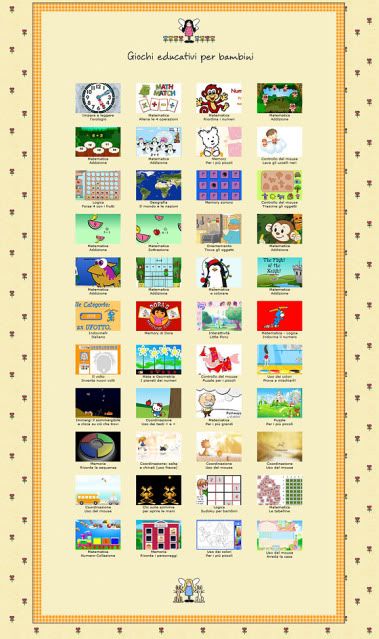
Parallelamente a questo ho deciso di creare un portale sicuro e adatto a mia figlia, preparando cioè una pagina web che raccoglie un'ampia collezione di giochi in flash ben fatti, educativi, istruttivi e adatti a lei. Ci sono memory, giochi per imparare a leggere l'orologio, giochi matematici e molto altro. Qui sotto un'anteprima della pagina web che è stata poi inserita ed approvata nel web browser di Magic Desktop. Per lei andare su internet, sostanzialmente significa navigare in questa unica pagina web.

Photobucket


Metto a disposizione di voi genitori il link a questa pagina che ho creato, sperando di fare cosa gradita soprattutto ai vostri bambini.

18 giugno 2011

Font Mania


Un paio d'anni fa, o forse più, m'è presa la mania di rinfrescare e rinfoltire (si dice?) la mia collezione di font (caratteri di scrittura). Mi ero stufata dei soliti font che vedevo ovunque e mi sono messa a cercare nel web.

Prima mi sono spulciata i classicissimi siti di font gratuiti, come Dafont, 1001 Free Fonts, Urban Fonts e Font Squirrel, poi ho capito che quelli che piacevano a me non li avrei trovati lì.
A me piacciono i font che richiamano la scrittura a mano libera (handwriting fonts) e finalmente sono capitata nel sito giusto.
È una piccola foundry con dei caratteri assolutamente deliziosi.
Si chiama Typadelic e dovete assolutamente farci un giro.

Guardate che meraviglia!


Questi son solo alcuni degli splendidi font che si trovano su Typadelic!

Se come me amate gli Handwriting Fonts, non potete perdervi un altro sito veramente interessantissimo, gestito dalla famosa Amanda, insieme a suo marito Kevin.
Sul loro sito "Fonts for Peas"  mettono a disposizione gratuitamente tantissimi font di questo genere, ma non solo! Loro sono in grado di trasformare in font qualsiasi scrittura reale fatta a mano libera. Per esempio la vostra!

Vi piacerebbe poter usare nel computer proprio il vostro carattere di scrittura?
Allora sottoponete ad Amanda e Kevin la vostra scrittura, loro la strasformeranno in un font e la caricheranno nel sito Font For Peas così che sia scaricabile gratuitamente!

Tutte le informazioni e le indicazioni su come procedere a questo link!

16 giugno 2011

Tramezzini arrotolati


Questa ricetta l'avevo trovata online tempo fa ma non ho più ritrovato il blog in questione. È veramente una stupidata da fare, ma effettivamente è bella da vedere, semplice e buonissima (e si sa che se una ricetta non è a prova di scemo io non mi cimento nemmeno).
Un'amica mi ha chiesto come si preparano e allora ho deciso di postare la ricetta qui sul blog.
Sono dei tramezzini arrotolati che si presentano benissimo e si preparano davvero in 5 minuti.

Ecco gli ingredienti:
- Pane per tramezzini rettangolare
- Maionese e Philadelphia
- Cotto e Crudo


Spalmare maionese e Philadelphia.


Stendere il crudo sul Philadelphia e il cotto sulla maionese.


Arrotolare.


Mettere nella plastica per alimenti e tenere in frigo per almeno mezz'ora.


Togliere dal frigo e tagliare a fette spesse circa 1cm.
(scusate ma mi sono scordata di fotografare questo passaggio).
Disporre sul vassoio e tenere in frigo fino al momento di servire.


15 giugno 2011

Quelle cosine che ci sono solo oltremare


Un po' di sana invidia.
Si sa che io adoro stampare.
Adoro i siti di stampa. Adoro le cosine diverse dal solito.

Adoro siti come Zazzle, Artscow, Moo e Cafepress.
Mi ci perdo. E devo lucchettare Paypal che se no faccio danni.

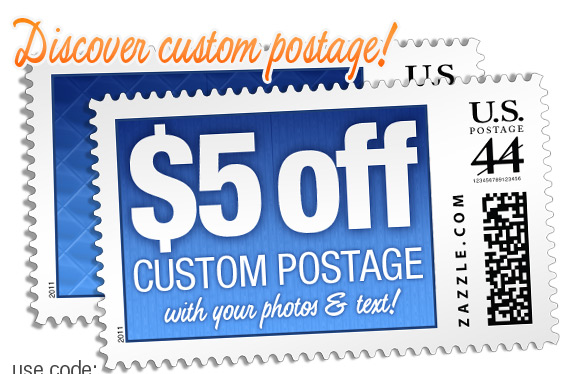
Ma io dico... guardate che bella idea su Zazzle: francobolli con le immagini che vuoi tu!
Ovviamente francobolli USA. Ci fosse anche da noi una cosina così!

Pensate che bello spedire degli inviti per un matrimonio, o un battesimo, o una festa, appiccicando sulla busta un francobollo con la foto personalizzata! Troppo carina come idea!

11 giugno 2011

Come inserire una foto in una forma particolare - Photoshop Tutorial (Shapes)


Siamo in tanti ad essere passati, negli ultimi anni, dalla stampa classica delle fotografie alla stampa dei fotolibri.
Sono moderni, permettono di aggiungere frasi, dediche, sfondi e decorazioni.
Io in genere preparo le singole pagine con la tecnica dello scarpbooking digitale e poi assemblo virtualmente il fotolibro e mando in stampa (presto posterò una recensione sui migliori siti che stampano fotolibri).

Ci sono però anche metodi più semplici e a volte di maggior impatto per rendere carina una pagina di un fotolibro. Senza andare a scomodare il digital scrapbooking.
Basta inserire una fotografia in una forma carina, aggiungere una scritta e la pagina assume un look assolutamente moderno e dal design raffinato. Persino con un semplicissimo sfondo bianco.


Ecco come si fa.

Prima di tutto bisogna avere a disposizione la forma desiderata. Ma se leggerete il tutorial fino in fondo troverete una bella sorpresina per voi.

Preparate in Photoshop la pagina vuota con lo sfondo del colore che volete (io ho preparato una pagina quadrata perché in genere stampo fotolibri quadrati. Prestate attenzione alle dimensioni che vi servono!) e aprite la forma (shape) in questione.

Le forme (shapes) nel mio caso sono dei files con estensione .png (con sfondo trasparente).


Selezionate e copiate la vostra forma e incollatela nella vostra pagina.
I passaggi da eseguire per esteso sono questi:
- selezionare la forma (selezione/tutto)
- Copiarla (Modifica/copia)
- andare nella pagina vuota e incollarla (Modifica/incolla)

Consiglio di imparare ad usare i tasti rapidi da tastiera, si risparmia un mare di tempo.
Ecco la scorciatotoia:
- nella forma fare ctr+a (seleziona tutto) poi  ctr+c (copia)
- nella pagina ctr+v (incolla)

La vostra forma è ora incollata nella pagina.
Potete vedere la struttura a livelli con lo sfondo in basso e poi sopra il livello con la forma. Per attivare la finestra dei livelli andare su Finestra e spuntare Livelli.


Ora aprite la vostra fotografia e incollatela in questa pagina come avete fatto prima.
Nella foto ctr+a  e  ctr+c  (per selezionarla e copiarla), poi nella pagina ctr+v (per incollarla).


Noterete che la fotografia è troppo grande e si sovrappone alla forma, ma per ora non importa. Prestate attenzione alla struttura dei livelli, a destra. È importante capire come funzionano.

Ora assicuratevi che sia selezionato il livello più alto, quello con la fotografia. Quindi fate tasto destro e scegliete "crea maschera di ritaglio". A questo punto vedrete che la fotografia si inserisce nella forma.


Ora dobbiamo adattare la fotografia alla forma.
Bisogna scegliere la trasformazione libera (Modifica/trasformazione libera) o più semplicemente fare ctr+T.
Vedrete che la fotografia verrà incorniciata da un bordo con delle maniglie quadrate lungo il perimetro. Prima di mettervi a modificare la dimensione assicuratevi di selezionare il catenaccio che mantiene inalterate le proporzioni ed evita di deformare l'immagina mentre la manipolate.
Può darsi che dobbiate zoomare indietro di parecchio per vedere tutto quanto il perimetro dell'immagine se essa è molto grande.
Ora prendete uno dei quattro angoli e tirate per rimpicciolire l'immagine adattandola alla grandezza della forma. Cliccando invece all'interno dell'immagine e tenendo premuto potete spostare e riposizionare la foto per centrarla bene nella forma.
Ora inseriamo una frase.
Scegliete lo strumento testo (T), scegliete il font, la grandezza e il colore. 
Cliccate in un'area della pagina e tenendo premuto tirate per formare il rettangolo di selezione dove scrivere.

Scrivete quindi il vostro testo. La casella di testo si può spostare. Il testo si può selezionare e modificare a piacere.
Nella finestra dei livelli notere che è apparso anche il livello del testo.


Ora possiamo aggiungere un bordo colorato alla forma che contiene la nostra fotografia.
Selezionare il livello della forma nera.
Scegliere Livello/Stile livello/traccia.
Scegliere il colore del bordo e poi lo spessore in pixel.


Oltre al bordo colorato è possibile dare un po' di profondità aggiungendo anche un'ombreggiatura.
Seguire lo stesso percorso di prima e scegliere "ombra esterna"
Livello/Stile livello/ Ombra esterna
Giocare con i tre cursori per trovare un'ombreggiatura adatta.

Anche al livello testo è possibile aggiungere un po' di ombreggiatura. Basta selezionare il livello del testo e seguire lo stesso percorso di prima.

Et voilà. Ecco il lavoro finito.

Ora... che dicevi, Luisa, a proposito delle forme?
Sì certo, non mi ero scordata!
Potete trovare in rete alcune forme (shapes), ma spesso le più carine sono a pagamento.

Ecco qui, queste ve le metto a disposizione gratuitamente. Spero vi piacciano.


Fare clic sull'immagine per scaricare il pacchetto completo!
Buon divertimento!